Fonctionnalités
Accessibilité
Les outils d’accessibilité et les formats multimodaux de Genially vous aident à concevoir des expériences interactives engageantes pour tout le monde.
Plébiscité par les plus grandes organisations du monde
Accessible dès la conception
Nous vous aidons à créer du contenu accessible
Chez Genially, nous souhaitons rendre l’apprentissage et la communication interactifs accessibles à toutes et à tous, sans exclusion. Le contenu publié est entièrement accessible, permettant aux utilisateur·rice·s d’explorer, d’utiliser et d’interagir avec les éléments de différentes manières.
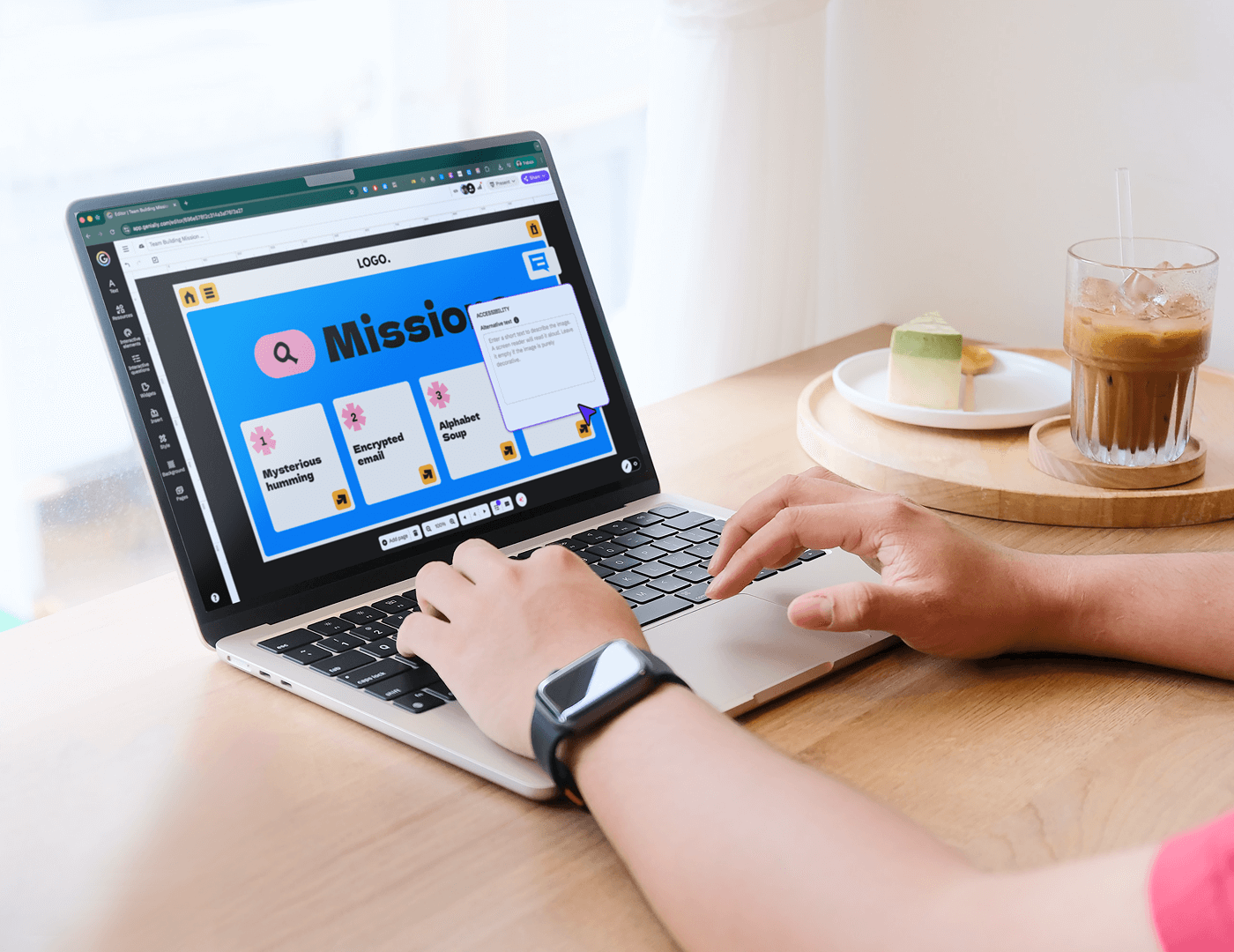
Conformité
Le contenu publié en mode visualisation est conforme aux WCAG 2.1 niveau AA et aux exigences de la Directive européenne sur l’accessibilité (EAA).
Navigation au clavier
Les utilisateur·rice·s peuvent naviguer entre les différents éléments du design à l’aide du clavier, sans souris ni pavé tactile.
Lecteurs d’écran
Le contenu publié est compatible avec les lecteurs d’écran, qu’il soit affiché en ligne, au format HTML ou SCORM.
Formation gratuite
Apprenez à concevoir des supports accessibles et conviviaux grâce à nos cours et webinaires gratuits.
Décrire ce qui n’est pas visible
Ajoutez un texte alternatif aux éléments visuels
Ajoutez des descriptions aux images, graphiques et activités afin que les lecteurs d’écran puissent les lire à voix haute. Le texte alternatif améliore l’expérience de navigation des personnes ayant des déficiences visuelles ou cognitives.
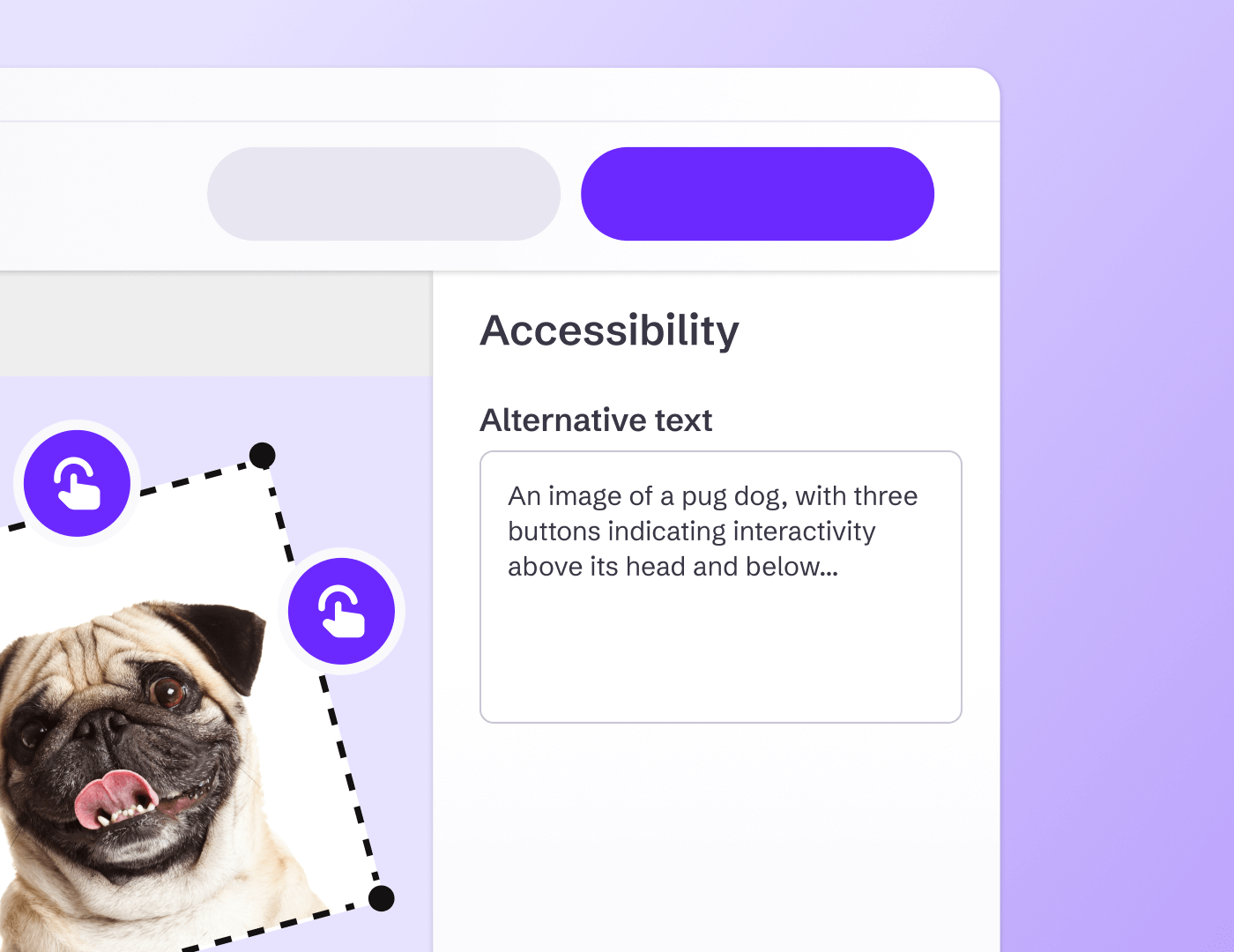
Accessibilité du texte
Vérifiez rapidement la structure des titres
La fonction d’accessibilité du texte vous aide à vérifier et à améliorer la hiérarchie des titres en un clic. Des titres bien structurés (H1, H2, H3, H4 ou texte) permettent aux lecteurs d’écran de détecter la structure de la page et d’aider les utilisateur·rice·s à naviguer facilement.
Ordre logique
Définissez l’ordre de lecture
Définissez un ordre de lecture logique afin que les outils de synthèse vocale ou les lecteurs d’écran puissent lire les informations dans le bon ordre. Dans le menu Accessibilité, il suffit de faire glisser les éléments pour les organiser selon le flux visuel de la page.

"Genially aide non seulement à créer une expérience d'apprentissage plus engageante, mais offre aux enseignants un moyen simple d'intégrer la technologie au quotidien."
Commencez gratuitement
Créez votre compte gratuit pour commencer à créer du contenu interactif remarquable.
Indicateurs visuels
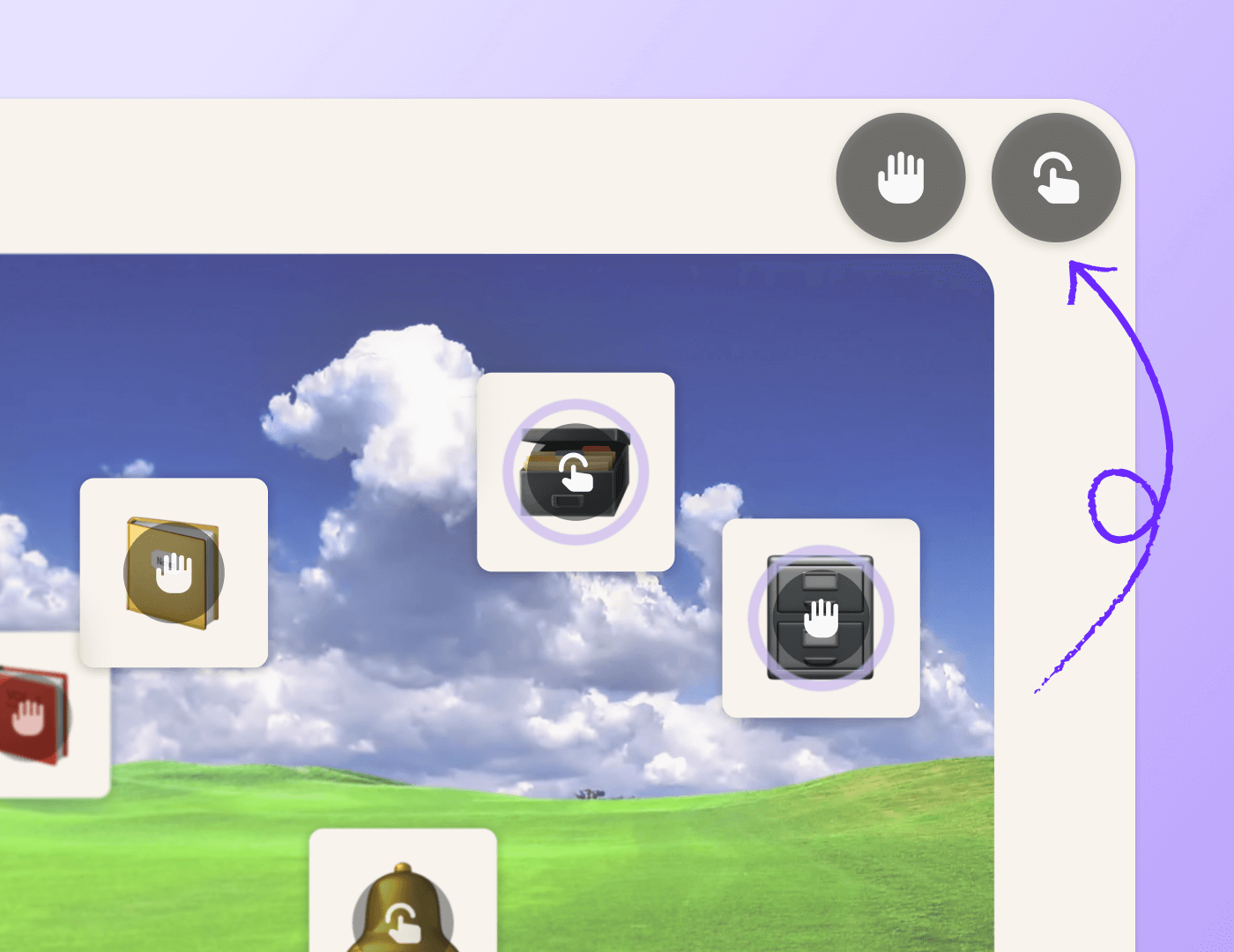
Montrez où cliquer
Dans Genially, n’importe quelle zone de l’écran peut être interactive – mais ce n’est pas toujours évident. Activez les icônes d’interactivité animées pour aider les utilisateur·rice·s à repérer les éléments cliquables ou déplaçables.
Outils de grossissement
Aidez le public à mieux voir le contenu
Ajoutez une interaction Zoom plein écran pour agrandir un élément lorsqu’on clique dessus. Vous pouvez également activer l’outil Zoom, qui permet d’agrandir n’importe quelle partie de l’écran jusqu’à 200 %.
Rendre les liens accessibles
Expliquez où mènent les liens
Assurez-vous que tout le monde comprenne où mène chaque lien. En plus de rédiger des descriptions de liens accessibles, vous pouvez ajouter une description plus détaillée pour les lecteurs d’écran.
Personnalisation
Offrez plusieurs formats aux apprenantes
Genially est multimodal par nature : combinez texte, audio, vidéo, éléments visuels et activités pratiques dans une seule ressource. Laissez les apprenant·e·s choisir la manière dont ils·elles consomment les informations selon leurs besoins et préférences.
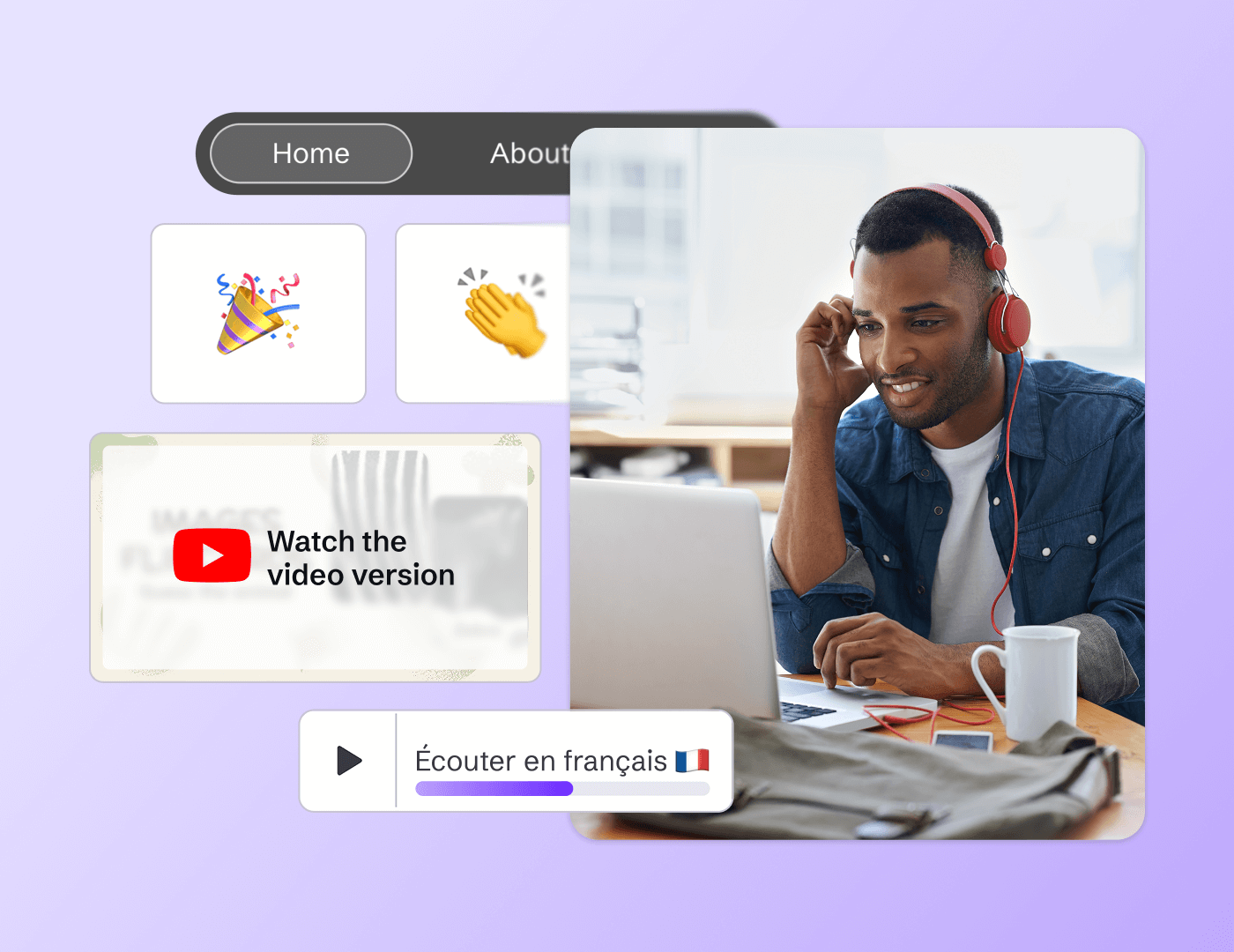
Descriptions audio
Le texte n’est pas toujours le meilleur format, notamment pour les personnes malvoyantes. Ajoutez une alternative audio grâce aux outils IA Texte en parole et « Enregistrer une voix off ».
Transcriptions
Proposez une version textuelle des contenus audio ou des exercices d’écoute afin d’aider les personnes sourdes, malentendantes ou non francophones.
Activités kinesthésiques
Intégrez des activités pratiques comme le glisser-déposer, la peinture ou le clic pour retourner, pour rendre l’apprentissage plus tactile et renforcer la mémorisation.
Accès à la demande
Ajoutez des menus, boutons et fenêtres contextuelles pour offrir un accès rapide à d’autres formats.
Indices multisensoriels
Utilisez des signaux visuels et sonores, tels que des animations et des effets sonores, pour renforcer les actions, messages et consignes.
Évaluation visuelle
Utilisez des activités visuelles comme « Sélectionner l’image » ou « Trouver la paire » comme alternative aux questions ou tests textuels.
Assistance multilingue
Traduisez automatiquement vos supports dans plus de 100 langues afin qu’ils soient accessibles à un public linguistiquement diversifié.
Questions fréquentes
Découvrez plus de fonctionnalités
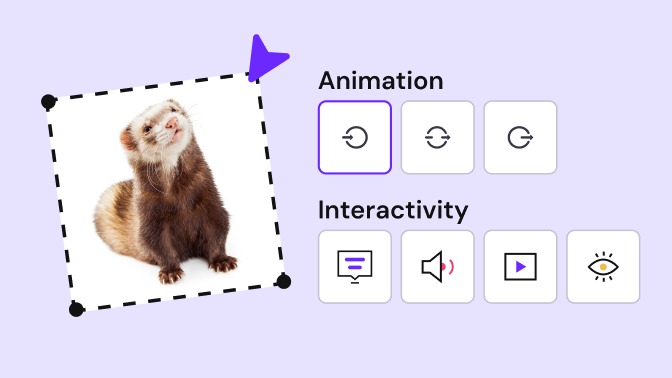 Interactions et animations sans codeTransformez le contenu statique en expériences riches et engageantes en quelques clics.
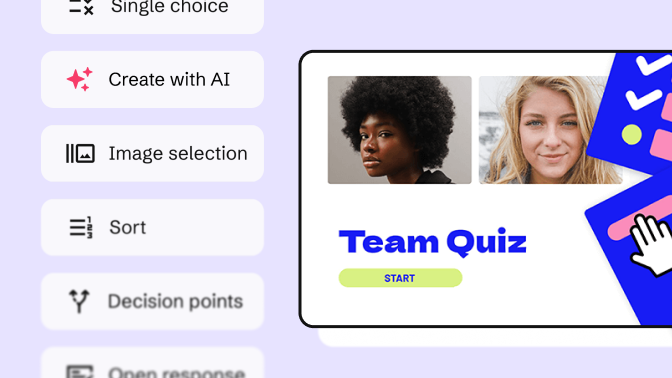 Générateur de quizUtilisez des questions interactives pour évaluer les élèves et recueillir les commentaires de votre public.
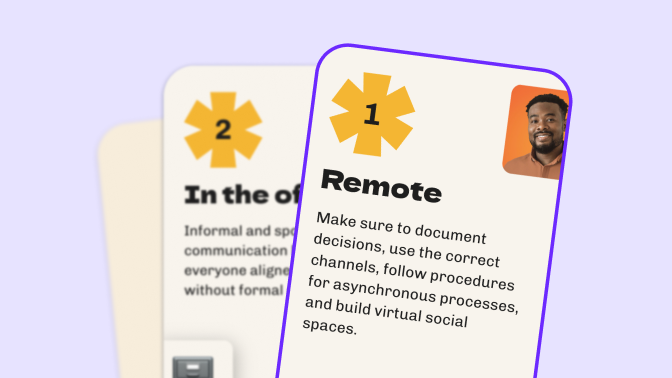 Bibliothèque de widgetsLes widgets préconçus vous aident à gamifier l’apprentissage et à créer des visuels interactifs de style application.